2026年現在、プライベートからビジネス、地域や趣味のコミュニティまで幅広い連絡ツールとして欠かせないLINE。その中でも複数人でのやり取りをスムーズにする「LINEグループ」は日常的に活用されています。しかし、いざメンバーを招待しようとした際に「相手に通知が届かない」「招待リンクやQRコードでうまく参加してもらえない」「ブロックされているのか追加できない」といったトラブルに直面した経験はないでしょうか。
本記事では、LINEグループへメンバーを確実に招待するための基本手順(友だちリスト・招待リンク・QRコード)から、招待できない時の具体的な原因と対処法、さらには招待された側が迷わず参加するための操作手順までを解説します。
LINEグループへの基本の招待方法とメンバー追加の手順
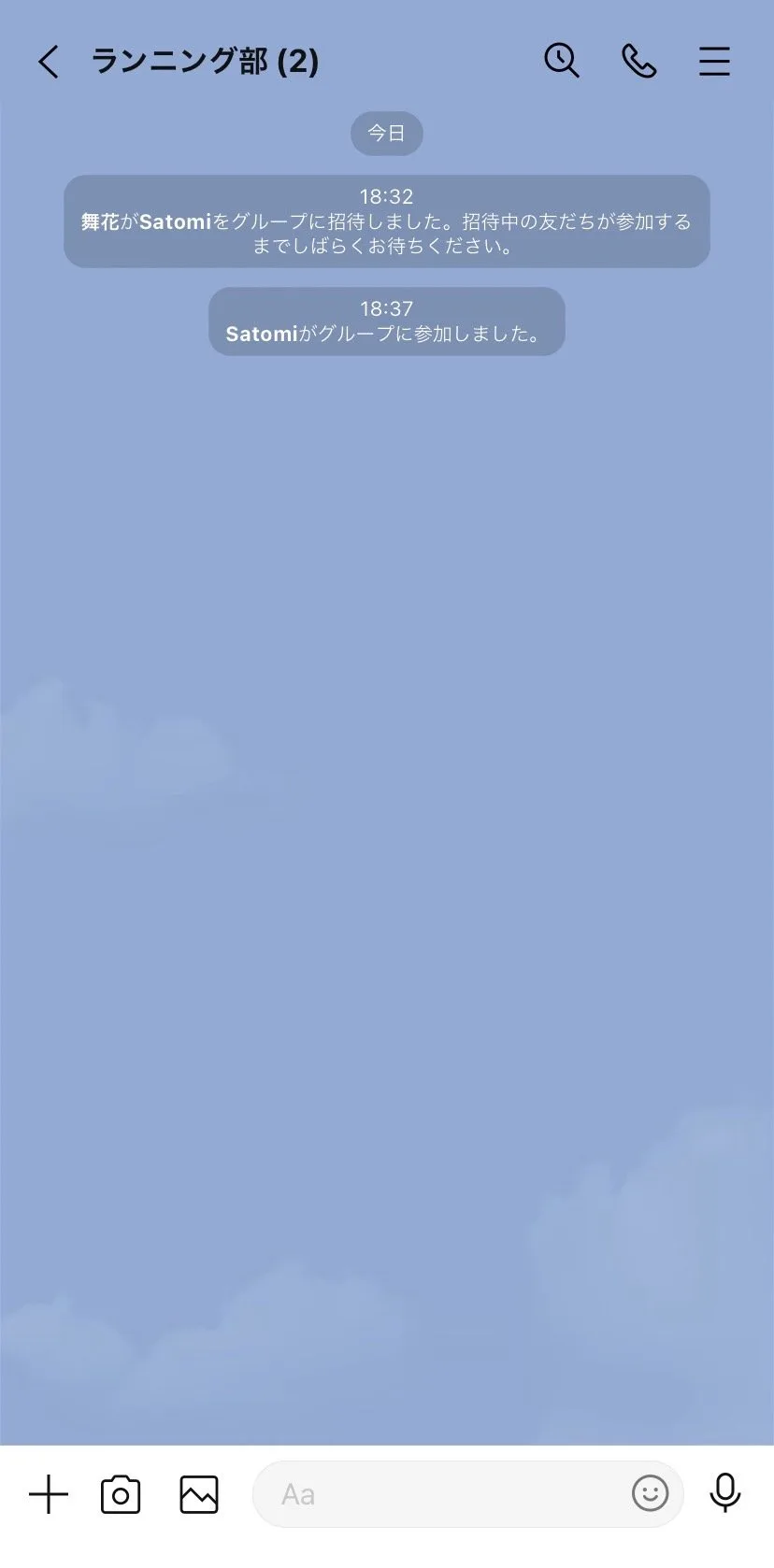
LINEグループに新しいメンバーを迎えるには、主に「自分の友だちリストから直接追加する方法」「招待リンクを発行して共有する方法」「QRコードを利用する方法」の3つの手段が用意されています。それぞれの状況や相手との関係性に応じて使い分けることで、スムーズにグループを立ち上げることができます。
最初に、最も手軽なのが友だちリストからの追加です。グループのトークルームまたはメンバー管理画面を開き、「メンバー追加」アイコンをタップします。自分の友だち一覧が表示されるため、招待したい相手にチェックを入れて「招待」または「追加」をタップすれば完了です。この方法では、相手がすでに自分の友だちであることが前提となります。
続いて、まだ直接友だちになっていない相手や、大人数を一度に招待したい場合に便利なのが招待リンクやQRコードの活用です。「招待」メニューから「招待リンク」を選択し、URLをコピーしてメールやSNS(X、Instagramなど)で送信するか、「QRコード」を直接読み取ってもらうことで、相手はリンクをタップするだけで簡単に参加申請やグループ参加を行うことができます。
LINEグループに招待できない・メンバー追加できない主な原因
スムーズに操作したつもりでも、「なぜかメンバーが追加できない」「エラーが出てしまう」というトラブルは少なくありません。LINEの仕様や設定に起因する主な原因を知っておくことで、慌てずに対処することができます。
最も多い原因の一つが、お互いの友だち追加設定やブロック状態です。自分が相手をブロックしている、あるいは相手が自分をブロックしている場合、グループへの招待やメンバー追加が正常に機能しないことがあります。また、相手のプライバシー設定で「メッセージ受信拒否」や「友だち以外からのグループ招待を許可しない」にチェックが入っている場合も、招待が弾かれる原因となります。
加えて、LINEアプリやOSのバージョンが古いことによるシステム上のエラーや不具合も無視できません。公式アップデートに伴い、グループの参加人数上限(現在は最大500人)や、招待リンクの有効期限・仕様が変更されることがあります。バージョンが古いままだと正常に通信ができず、エラーメッセージが表示されるケースが多いため、最新の状態にアップデートが必要です。
【比較表】LINEグループ招待方法のメリット・デメリットと最適シーン
どの招待方法を選ぶべきか迷った際は、以下の比較表を参考に状況に合わせた最適な手段を選択してください。
| 招待方法 | 主な特徴・手順 | メリット | 向いているシーン・注意点 |
|---|---|---|---|
| 友だちリストから追加 | グループ画面の「メンバー追加」から既存の友だちを選択して追加 | 操作が極めて簡単で、数タップで招待が完了する | 身内やすでに個別の友だちになっているメンバーの追加に最適 |
| 招待リンクの共有 | 専用のURLリンクを発行し、外部SNSやメール経由で共有する | 友だちになっていない相手や遠隔地のユーザーも簡単に呼べる | サークルのメンバー募集や、一時的なイベントの連絡網作りに便利 |
| QRコードの利用 | 画面に表示したQRコードを対面や別画面で読み取ってもらう | 文字入力ミスがなく、対面やオンライン通話で瞬時に共有可能 | 飲み会やオフ会など、リアルで集まった場でグループを作る時に最適 |
招待された側の操作手順:参加・辞退の流れと通知の確認方法
招待を送った側だけでなく、招待された側(ゲスト側)がどのように操作すべきかを知っておくことも円滑なコミュニケーションには欠かせません。招待された側には、通常LINEのトーク画面に「〇〇からグループへ招待されました」という通知メッセージ、または「グループへの招待」という専用の画面が表示されます。
通知を受け取ったユーザーは、該当のトークルームを開き、表示される内容を確認した上で「参加」または「辞退」のボタンをタップします。「参加」を選ぶことで正式にグループメンバーの一員となり、過去のトーク履歴の閲覧設定(設定している場合)や最新のメッセージの受信が可能になります。
もし身に覚えのないグループへの招待や、参加を希望しない場合は「辞退」を選択すれば、グループに入ることなく通知を消去できます。なお、招待された状態のままで放置しても他のメンバーに大きな影響はありませんが、不要な招待が溜まるのを防ぐためにも、不要なものは早めに辞退または削除するのが一般的です。
グループ参加トラブルを防ぐためのチェックリストとエラー対処法
「招待したのに相手に通知が届かない」「参加ボタンを押してもエラーになる」といった具体的なトラブルが発生した際に、現場で役立つ実践的な対処法を順に確認していきましょう。
第一に確認すべきは、「招待通知がトークではなく、友だちリストやグループ一覧の招待欄に埋もれていないか」という点です。LINEの仕様上、友だちになっていない相手からの招待は、通常のポップアップ通知が出ずに「グループ」タブや専用の未承認リストに表示されることがあります。相手に「アプリ内のグループ一覧を確認してもらう」ことで解決するケースが非常に多いです。
第二に、お互いの「友だちへの追加を許可」設定の見直しです。設定画面のプライバシー管理から、第三者からのグループ招待を許可する設定がオフになっていないかお互いに確認してください。それでも解決しない場合は、一度お互いを一度ブロック・ブロック解除して再度友だち登録し直す、あるいはスマートフォンの再起動やLINEアプリの再インストール(トーク履歴のバックアップを必ず事前に取得)を行うことで、一時的なキャッシュエラーやバグを解消することができます。
【グループ line 招待】に関するよくある質問(FAQ)
Q1:LINEグループに招待すると、相手に自分が招待したことが通知でバレますか?
A1:はい。グループにメンバーを追加した場合、グループのトークルーム内に「〇〇が〇〇を招待しました」というシステムメッセージが全員に表示されるため、誰が招待したかは通知されます。
Q2:友だちになっていない人をLINEグループに招待することはできますか?
A2:直接の友だちリストからは追加できませんが、「招待リンク」や「QRコード」を発行して相手に送ることで、友だちになっていない状態でもグループに参加してもらうことが可能です。
Q3:LINEグループの招待を拒否したら、相手に通知や履歴で伝わりますか?
A3:招待を辞退した場合、グループのトークルームに「〇〇が辞退しました」といった通知が全員に流れることは基本的にありません。安心して辞退して問題ありません。
ここまで、LINEグループへの招待方法から、エラーの原因、招待された側の操作手順に至るまで詳細に解説してきました。グループ作成やメンバー追加は一見シンプルな機能ですが、「友だち設定」「ブロック状態」「アプリのバージョン」といった些細な要因でつまずくことが少なくありません。
事前に正しい手順やエラーの対処法を把握しておけば、トラブルを未然に防ぎ、ストレスのない快適なコミュニケーション環境を築くことができます。本記事の情報を参考に、ぜひ円滑で安心なLINEグループの運用に役立ててください。