2026年現在、スマートフォンを自分好みに彩るパーソナライズ機能の進化は留まる所を知りません。特にSamsungのGalaxyシリーズは、標準機能や公式ストアだけでなく、高度なカスタマイズツールを駆使することで、ユーザーの個性が光る自由度の高いホーム画面作りを実現できます。
「標準のアイコンデザインをスッキリさせたい」「お気に入りの写真や画像を使って自分だけのホーム画面にカスタマイズしたい」と感じている方に向けて、本記事ではGalaxyにおけるアイコン変更の手順から便利なアプリ活用術、標準機能での戻し方までを網羅的に分かりやすく解説します。
Galaxyのアイコン変更における基本アプローチと選べる手法
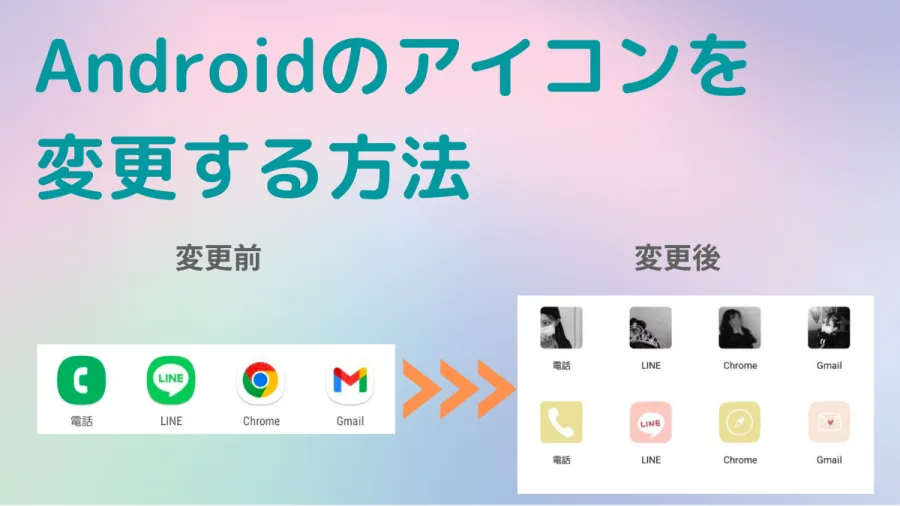
Galaxy端末でホーム画面のアイコンをカスタマイズする際、主にいくつかの選択肢が存在します。ユーザーのスキルや求めるデザインの自由度によって最適な方法は異なりますが、大きく分けると「テーマストアを利用する手軽な方法」と「専用アプリや外部ツールでこだわり抜く方法」の2つに大別されます。
標準機能である「Galaxy テーマストア」では、プロがデザインした統一感のあるアイコンパックや壁紙が一括でダウンロードでき、スマホ初心者でもワンタップに近い手軽さでガラリと印象を変えられます。一方で、よりオリジナリティを追求したい場合は、お気に入りの写真やイラストをアイコンに適用できる手法が適しています。
Galaxy テーマストアを活用した手軽なアイコン変更手順
最も手軽で安全にホーム画面全体の雰囲気を統一できるのが、Samsung公式の「Galaxy テーマストア(Galaxy Themes)」を利用する方法です。OSのシステムやカラーパレットとも自然に馴染むため、動作の安定性を重視したい方にとっても最適な選択肢となります。
利用手順としては、ホーム画面の何もない場所を長押しし、「テーマ」を選択してストアへアクセスします。その後、画面下の「アイコン」タブをタップすることで、多彩なデザイン(有料・無料)が一覧表示されます。お気に入りのアイコンセットを選んで「ダウンロード」し、「適用」ボタンを押すだけで、インストールされているアプリのアイコンが一括してスタイリッシュに生まれ変わります。
【比較表】Galaxyのアイコン変更方法とカスタマイズ機能の特徴
Galaxyでアイコンを変更・カスタマイズする際の主な手法について、特徴や難易度、メリットを分かりやすく比較表にまとめました。
| カスタマイズ手法 | 主な特徴・利用ツール | 難易度 / メリット | おすすめのユーザー層 |
|---|---|---|---|
| テーマストア利用 | Galaxy テーマストア公式アイコンパック | 初心者向け / 統一感が簡単に出る | 手間をかけずに全体をおしゃれにしたい方 |
| Good Lock拡張 | Good Lockアプリ内「Home Up」 | 中級者向け / 詳細なレイアウト変更が可能 | 配置やサイズにこだわりたい方 |
| ショートカット作成 | Shortcut Makerなどの外部アプリ | 中級者向け / 写真や画像をアイコンにできる | 推しの写真などで完全オリジナルの画面を作りたい方 |
| カラーパレット機能 | Android / One UIの標準機能 | 初心者向け / 壁紙の色に自動でアイコンが馴染む | シンプルかつスマートに統一感を出したい方 |
お気に入りの写真や画像でアイコンを作るカスタム術
「市販のアイコンパックではなく、自分の好きな写真や思い出の画像を使ってアイコンを彩りたい」という場合には、外部のショートカット作成アプリ(例:Shortcut Makerなど)や、Galaxyの標準機能を組み合わせたテクニックが役立ちます。
これらのツールを使用することで、ギャラリーに保存している写真や自作の画像を任意のアプリのショートカットアイコンとしてホーム画面に配置できるようになります。アイコンの形を丸型や四角型にトリミングしたり、名称を自由に変更したりすることが可能なため、実用性を損なわずに見た目の洗練度を劇的に高めることができます。
Good Lockの「Home Up」を駆使した高度なカスタマイズ
Galaxyを使いこなす上で欠かせない公式カスタマイズアプリ「Good Lock」の中に含まれるモジュール「Home Up」は、上級者ユーザーからも高く評価されている強力なツールです。
Home Upを活用すると、標準機能の枠を超えたホーム画面のレイアウト調整や、フォルダーの表示形式変更、タスクチェンジャーのカスタマイズなどが行えます。アイコン自体の細かな挙動やグリッド配置の自由度が飛躍的に向上するため、スタイリッシュで散らからないスマートなホーム画面を構築したい場合に絶大な効果を発揮します。
アイコンを元に戻す方法とアプリ非表示の活用テクニック
カスタマイズを楽しんだものの、「やっぱり元の標準アイコンに戻したい」「普段使わないアプリをホーム画面から隠してスッキリさせたい」という場合の対処法も重要です。
テーマストアで適用したアイコンを元に戻すには、「Galaxy テーマストア」のマイページ内にある「マイ アイコン」からデフォルト(標準)の項目を選択して適用し直すだけで簡単にリセットできます。また、使用頻度の低いアプリをホーム画面のアイコンから消去したい場合は、アプリのアンインストールを行わずに「ホーム画面から削除」を選択するか、設定の「アプリを非表示」機能を利用することで、ドロワー内のみにすっきりと収めることが可能です。
【galaxy アイコン変更】に関するよくある質問(FAQ)
Q1:Galaxyのアイコン変更はお金がかかりますか?完全無料でできますか?
A1:Galaxy テーマストア内には無料と有料のアイコンパックが混在していますが、無料のものを選べば一切料金はかかりません。また、写真を使ったショートカット作成や標準のカラーパレット機能なども基本無料で利用可能です。
Q2:アイコンを変更するとアプリの通知バッジや動作に影響はありますか?
A2:公式のテーマストアや標準のショートカット機能を用いた場合、通常の通知バッジ(未読件数など)やアプリの動作自体には基本的に影響しません。ただし、一部の外部ショートカットアプリ経由では、通知バッジの表示仕様が若干異なる場合があります。
Q3:変更したアイコンのデザインを途中で一括してデフォルトに戻すにはどうすればいいですか?
A3:テーマストアの購入・適用履歴(マイページ)から「デフォルト」アイコンを選択して再適用するか、ホーム画面の設定から適用中のカスタムテーマをリセットすることで、一瞬ですべてのアイコンを初期状態に戻すことができます。
Galaxyのアイコン変更やホーム画面のカスタマイズは、公式テーマストアの手軽な一括変更から、Good Lockや外部ツールを駆使したこだわりの写真アレンジまで、ユーザーのスタイルに合わせた多彩なアプローチが用意されています。
それぞれの特徴や手順を正しく把握し、日々のスマホ操作がより楽しく快適になるような、自分だけのおしゃれなホーム画面をぜひ構築してみてください。