ビジネス文書やデータ管理において、従業員の年齢や会員の誕生日をスムーズに算出することは実務の基本です。しかし、手作業での計算はミスを誘発しやすく、数式や関数に不慣れな場合は「どのような手順で入力すればよいか分からない」「マイナス表示やエラーが出てしまう」といった壁にぶつかることも少なくありません。
本記事では、エクセル(Excel)で生年月日から年齢を正確に算出する方法をわかりやすく解説。DATEDIF関数やTODAY関数を用いた自動計算の手順から、年齢や誕生日の求め方、よくあるエラーの対処法まで実務に役立つノウハウを紹介します。日々の業務効率を劇的に向上させるための正しい知識を確認していきましょう。
エクセルで年齢計算を行う基本の仕組みと必須関数
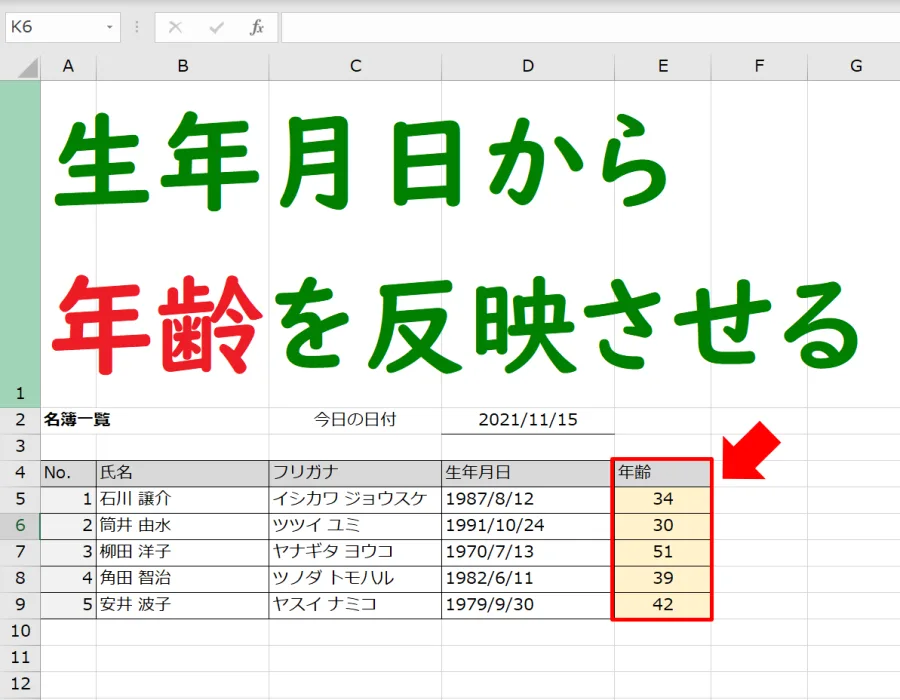
エクセルで年齢を求める際、最も確実で広く使われているのがDATEDIF関数です。この関数は、開始日(生年月日)から終了日(基準日)までの期間内の日数、月数、または年数を計算するために用意されていますが、Excelの関数ウィザード(挿入画面)には一覧表示されない「隠し関数」という特徴を持っています。
基本的な数式の構造は「=DATEDIF(開始日, 終了日, 単位)」となります。ここで「終了日」として毎回手動で日付を入力するのではなく、今日の日付を自動で取得するTODAY関数を組み合わせることで、ファイルを開いたその時点の正確な実年齢が常に自動計算される仕組みが完成します。実務において、年度末や任意の基準日に応じて年齢を更新し直す手間が一切なくなるため、非常に実用的なアプローチとなります。
DATEDIF関数とTODAY関数を使った自動計算の手順
実際にセルへ数式を入力し、年齢を自動で算出する具体的な手順を解説します。例えば、セル「A2」に「1995/5/15」という生年月日が入力されている場合を想定します。
隣のセルに「=DATEDIF(A2, TODAY, "Y")」という数式を入力します。この最後の引数に指定している「"Y"」は、英語の「Year(年)」を意味しており、生年月日から基準日までの間に何年が経過したか、つまり満年齢の数値を整数で返してくれます。もし「満何年何ヶ月」まで細かく把握したい場合は、月数を表す「"YM"」などを組み合わせることで多角的なデータ抽出も可能です。
年齢計算でよく使われる関数・手法の比較一覧
エクセルで年齢や期間を求める際には、DATEDIF関数以外にもいくつかの方法が存在します。それぞれの特徴やメリット・デメリットを整理した比較表を確認してみましょう。
| 関数・手法 | 主な特徴 | 適した用途・メリット | 注意点・デメリット |
|---|---|---|---|
| DATEDIF + TODAY | 満年齢を正確に算出する王道の組み合わせ。 | 社員名簿、会員管理、正確な満年齢の自動化。 | 関数名が入力補完に出ないため手入力が必要。 |
| YEARFRAC関数 | 2日間の期間が1年に対して占める割合を算出。 | 小数点を交えた年齢の算出や、期間の比率分析。 | 端数の処理方法(切り捨て・四捨五入)に配慮が必要。 |
| 単純な引き算(西暦同士) | 現在の年から誕生年の西暦を引き算する。 | 大まかな世代の把握など簡易的な確認。 | 誕生日がまだ来ていない場合の正確な判定ができない。 |
年齢計算を行う際の基準日の設定と年齢早見表の活用
実務では、単に「今日」を基準にするだけでなく、特定の時点(例えば「2026年4月1日時点」など)での年齢を一律で算出したい場面も多々あります。このような場合は、TODAY関数の代わりに任意の基準日を入力したセル(例:「B1」セルに「2026/4/1」)を指定し、「=DATEDIF(A2, $B$1, "Y")」と数式を組むことで、特定のイベントや年度基準に合わせた一斉計算が可能になります。
また、履歴書やフォーマットを確認する際、パッと見てすぐに年齢を逆引きできるように年齢早見表をシートの別タブや近傍に用意しておくことも現場では重宝されます。自動計算と早見表を併用することで、書類チェックのダブルチェック体制が強固になります。
エラーへの対処法:マイナス表示や「#VALUE!」の原因と解決策
エクセルで年齢計算を行っている際に、意図しない表示やエラーに直面することがあります。代表的なトラブルとその原因・対処法を把握しておきましょう。
一つ目は、計算結果が「#VALUE!」エラーになってしまうケースです。これは、生年月日が入力されているセルが「文字列」として認識されている場合や、スラッシュ(/)ではなく全角のハイフンやドットで区切られていることが主な原因です。セルの書式設定を「日付」に変更し、半角の正しい日付データとして再入力することで解決します。二つ目は、開始日と終了日の指定が逆になっている場合に発生する「#NUM!」エラーやマイナス表示のトラブルです。引数の順序が「=DATEDIF(終了日, 開始日, ... )」のようになっていないか、数式を今一度見直すことが重要です。
【エクセル年齢計算】に関するよくある質問(FAQ)
Q1:生年月日が文字列として入力されていてエラーが出ます。どう直せばよいですか?
A1:数式バーやセルの書式設定を確認し、半角の「YYYY/MM/DD」形式で入力し直すか、VALUE関数などを併用して数値データへ変換してください。
Q2:年齢だけでなく、「何歳何ヶ月」という詳細な期間を表示させることはできますか?
A2:はい、可能です。「=DATEDIF(A2, TODAY, "Y")&"歳"&DATEDIF(A2, TODAY, "YM")&"ヶ月"」というように数式を結合することで、年齢と月数を同時に表示させることができます。
Q3:エクセルのバージョンによってDATEDIF関数が使えないことはありますか?
A3:古いバージョンから最新のMicrosoft 365やExcel 2021以降に至るまで、DATEDIF関数は互換性維持のためにすべての環境で正常に動作しますので安心してご利用いただけます。
エクセルにおける年齢計算は、DATEDIF関数とTODAY関数の基本構造さえおさえておけば、手作業によるミスやストレスを大幅に削減できる強力なスキルです。特定の基準日への対応や、エラーが発生した際の正しい対処法を理解しておくことで、どのような書類作成やデータ集計にも柔軟に対応できるようになります。日々の実務において、ぜひ本記事で紹介したノウハウを活用してみてください。