2026年現在、オンラインゲームやリモートワーク、コミュニティ活動において欠かせないコミュニケーションツールとなっているDiscord(ディスコード)。しかし、「突然相手の声が聞こえなくなった」「自分の声が相手に届かない」といったボイスチャットのトラブルに直面した経験を持つユーザーは少なくありません。特にPCやスマートフォンのOSアップデート、オーディオ機器の変更などに伴い、音声デバイスの設定不整合が原因となるケースが多発しています。
本記事では、ディスコードスピーカーの音声トラブルに焦点を当て、聞こえない・反応しない原因の特定から、デフォルトデバイスの正しい変更手順、2026年最新のボイスチャット復旧対処法までを徹底的に解説します。日々の通話環境を快適に保つためのノウハウを確認していきましょう。
ディスコードで相手の声が聞こえない・自分の声が届かない主な原因
Discordで音声トラブルが発生した際、闇雲に設定をいじる前に「何が原因で音が遮断されているのか」を切り分けることが解決への近道です。ボイスチャットが機能しない背景には、ソフトウェアの設定ミスからハードウェアの物理的な不具合まで、いくつかの典型的な要因が存在します。
最も頻繁に見られる原因の一つが、OS側で指定されている既定の再生デバイス(スピーカーやヘッドセット)と、Discordアプリ内で個別に指定されている出力デバイスの不一致です。例えば、PCに新しいワイヤレスイヤホンや外付けオーディオインターフェースを接続した際、Discord側が古いデバイスのまま認識し続けていると、相手の声は再生されません。また、マイクが反応しない場合も同様に、入力デバイスの選択ミスや、Windows・Mac本体のプライバシー設定におけるマイクアクセス許可の未設定が主な引き金となります。
加えて、通話相手側の環境でマイクがミュートになっていたり、サーバー自体の権限設定や回線遅延が影響していたりするケースも無視できません。まずは自身の環境における「スピーカー出力」と「マイク入力」の二軸に分けて原因を確認が必要です。
スピーカー出力デバイスの確認と変更手順を解説
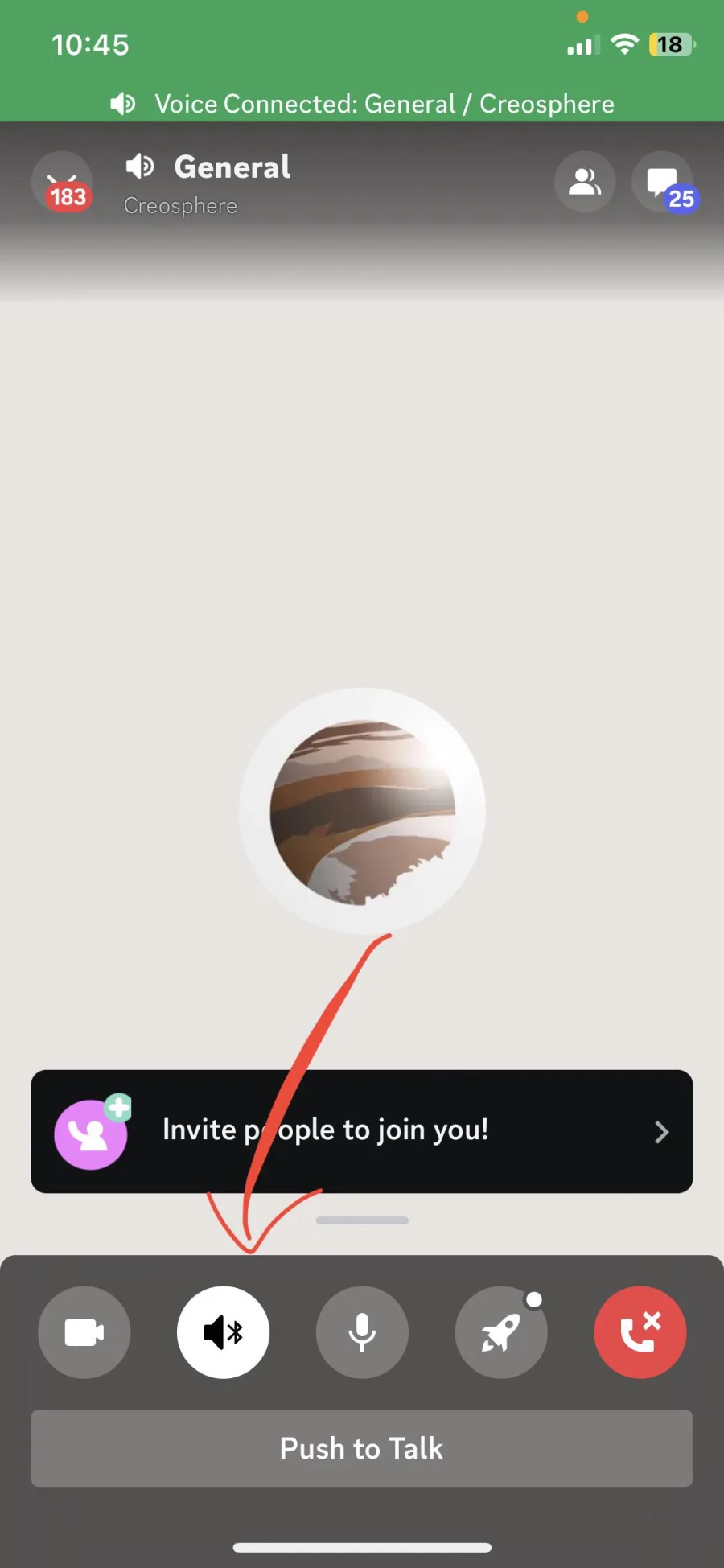
相手の声が全く聞こえない、または意図しないスピーカーから音声が出力されている場合の具体的な解決手順を解説します。Discordでは、OS全体のデフォルト設定とは別に、アプリ専用の再生デバイスを詳細に指定することが可能です。
最初に、Discord画面の左下にある歯車アイコンをクリックして「ユーザー設定」を開き、左メニューの「音声・ビデオ」項目を選択します。画面を少しスクロールすると、「出力デバイス」というプルダウンメニューが表示されます。ここで、現在実際に使用しているスピーカー、ヘッドフォン、またはヘッドセットの製品名が正しく選択されているかを確認してください。
もし「デフォルト」に設定されている状態で音声が出ない場合は、あえて「デフォルト」から具体的なデバイス名(例:Realtek Audio、接続中のBluetoothイヤホン名など)へと手動で変更することでトラブルが解消されるケースが多々あります。デバイスを変更した直後は、すぐ下の「出力音量」スライダーの位置がゼロになっていないか、あるいはミュート状態になっていないかも併せてチェックしましょう。
また、Discord設定内の「音声テストをしてみる」ボタンを活用することで、スピーカーから正常にテスト音声が再生されるかを即座に検証できます。音が出ない場合は、Windowsのタスクバー右側にあるスピーカーアイコンから、OS自体の音量ミキサーを開き、Discordアプリ自体の音量がミュートになっていないかを確認することも忘れないようにしましょう。
マイクが反応しない・相手に声が届かないときの対処法
スピーカーの次は、自分の声が相手に届かない場合の対処法を確認します。音声テストを行っても緑色のリングが光らない、またはバーが全く反応しないときは、入力側の設定に問題があります。
「音声・ビデオ」設定画面にある「入力デバイス」の項目で、使用しているマイクが正しく選択されているかを確認します。USBマイクやヘッドセットのマイクを使用している場合、デバイス名が正しく表示されているかチェックしてください。また、入力感度の設定が「入力感度を自動的に決定する」になっている場合、環境音やマイクの特性によって小さな声が自動カットされてしまうことがあります。その場合はチェックを外し、手動のスライダーで適切な感度位置に調整することで改善されます。
ハードウェア側の要因として、マイクの物理的なミュートスイッチが有効になっていないか、ケーブルの差し込みが甘くないかも重要なチェックポイントです。特にノートPCの内蔵マイクから外付けマイクへ切り替えた際などには、OS側のプライバシー設定でアプリからのマイク利用がブロックされていないかをシステム設定から必ず確認してください。
Discord音声設定・トラブル要因の比較とチェックリスト
音声トラブルが発生した際に、どの箇所をどのように確認すべきかを一覧表にまとめました。トラブルシューティングの参考にしてください。
| トラブルの症状 | 主な原因 | 確認・解決すべきポイント |
|---|---|---|
| 相手の声が全く聞こえない | 出力デバイスの選択ミス、音量ゼロ | 音声・ビデオ設定で正しいスピーカーを選択し、出力音量を確認する。 |
| 自分の声が相手に届かない | 入力デバイスの不一致、マイクミュート | マイクの物理スイッチ、入力デバイスの選択、入力感度を見直す。 |
| 声が途切れる・遅延する | 回線不安定、CPU高負荷、自動感度の誤作動 | ネットワーク接続を確認し、入力感度を手動調整またはサーバー地域を変更する。 |
| 音量が小さすぎる・大きすぎる | アプリケーションごとの音量バランスの崩れ | Discord内の通話音量スライダーおよびOSの音量ミキサーを調整する。 |
最新のボイスチャット環境を維持するためのメンテナンスと注意点
Discordは頻繁なアップデートを行っており、音声処理エンジン(Krispによるノイズキャンセリング機能など)の高度化が進んでいます。最新の機能を安定して利用するためには、アプリ自体のアップデートを常に最新の状態に保つことが基本となります。
また、オーディオドライバの古さが原因で突然音声が出なくなるトラブルも報告されています。WindowsやMacのシステムアップデートを行った後は、オーディオデバイスの認識状態がリセットされることがあるため、通話前にDiscordの設定画面で「出力デバイス」と「入力デバイス」が意図した通りに指定されているかを習慣的に確認することが、予期せぬトラブルを防ぐ最大の防御策となります。
【ディスコードスピーカー】に関するよくある質問(FAQ)
Q1:Discordで音声設定を変更しても全く音が聞こえません。他に確認すべきことはありますか?
A1:Discordの設定だけでなく、パソコン本体の「サウンド設定(出力先)」や、使用しているヘッドセットの物理的な電源・ボリュームダイヤルが正しく機能しているかをご確認ください。また、Discordアプリを一度完全に再起動または管理者として実行することで改善するケースも多くあります。
Q2:スマホ版のDiscordアプリで相手の声が聞こえない場合の対処法は?
A2:スマートフォン本体のマナーモードやメディア音量がミュートになっていないか確認してください。また、スピーカーフォンモードへの切り替えや、Bluetoothイヤホンが他のアプリに接続を奪われていないかをチェックすることが有効です。
Q3:通話中に自分の声だけがロボットボイスのように聞こえると言われました。どうすれば直りますか?
A3:Discordの音声・ビデオ設定にある「詳細設定」から、QoSパケット優先度の有効・無効を切り替えたり、ノイズ抑制機能を一時的にオフにしたりすることで改善される場合があります。多くは回線のパケットロスやPCの処理負荷が原因です。
Discordにおけるスピーカーやマイクの音声トラブルは、その多くがデバイスの選択ミスや設定の不整合に起因するものです。「声が聞こえない」「届かない」と感じた際は、パニックにならずに本記事で紹介した手順に沿って、出力・入力デバイスの割り当て、音量スライダー、そしてOS側のサウンド設定を一つずつ冷静に確認していくことが重要です。
オンラインでのコミュニケーションの質を高めるためにも、日頃からオーディオデバイスの接続状態やアプリのアップデート状況に気を配り、快適なボイスチャット環境を維持していきましょう。