2026年現在、私たちが日常的に利用するiPhoneやMacなどのApple製品において、あらゆるサービスやデータの管理に欠かせないのがApple ID(現在は「Apple Account」へと名称が変更されています)です。App StoreからのアプリダウンロードやiCloudでのデータ同期、機種変更時の引き継ぎなど、あらゆる場面でサインインが大切ですが、「ふとパスワードが必要になったけれど、どこを確認すればいいのか分からない」と戸惑うユーザーは後を絶ちません。
本記事では、Apple Account(旧Apple ID)のパスワードは一体直接確認できるのかという疑問の真相から、iPhoneの設定画面や内蔵アプリを活用した安全な確認手順、万が一忘れてしまった場合に備えた確実な再設定・リセット方法まで、信頼できる公式情報を基に分かりやすく解説します。
Apple ID(Apple Account)のパスワードは直接確認できるのか?真相を解説
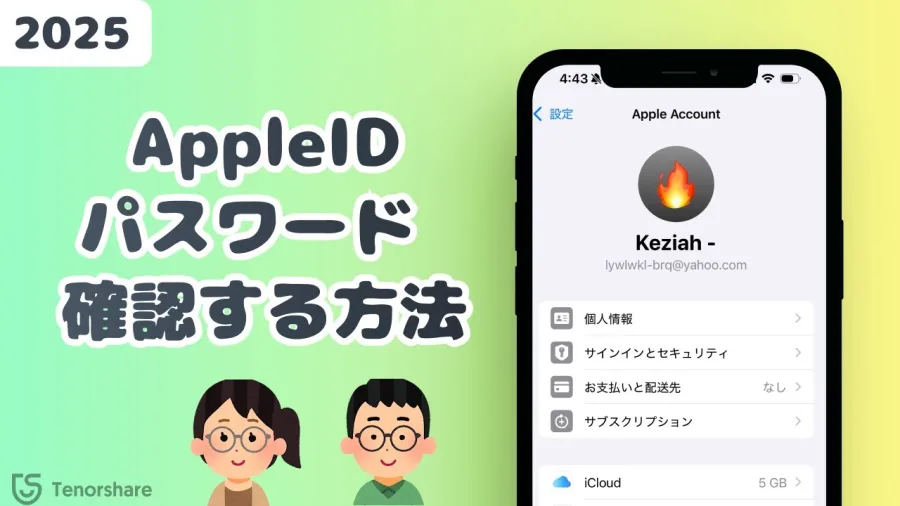
多くのユーザーが最初に直面する疑問が、「Apple IDのパスワードは設定画面のどこかに文字として表示されないのか」という点です。Web上の各種解説や公式サポート情報によると、セキュリティ上の厳格な理由から、Apple Accountのパスワードをそのままの文字列として直接画面上で確認することはできません。
これは、万が一他人にiPhoneを一時的に貸したり、ロック画面を突破されたりした際に、個人情報やクレジットカード情報に紐づくApple Accountのパスワードが簡単に盗み見られるのを防ぐための極めて重要なセキュリティ仕様です。そのため、「設定アプリを開けば現在のパスワードが載っている」という仕様にはなっておらず、基本的には「思い出す」か「新しく再設定する」かの二択となります。
しかし、これまで利用してきたデバイスのシステム内や自動保存機能を利用している場合、完全に手詰まりになるわけではありません。次項では、手元のiPhoneやApple関連サービスを使ってパスワードにたどり着くための現実的なアプローチを順に見ていきます。
iPhoneの設定画面や内蔵アプリでパスワードを確認・探す手順
直接的な表示機能こそないものの、日頃からiPhoneの機能を活用している場合、パスワード情報が安全な領域に保存されている可能性があります。特にiOSの標準機能である「パスワード」アプリは、Webサイトやアプリで入力した認証情報を安全に保管しているため、ここにApple Accountのデータが記録されている場合があります。
具体的な確認手順としては、まずiPhoneの「設定」アプリ、またはホーム画面から「パスワード」アプリを開きます。Face IDやTouch ID、あるいはデバイスのパスコードによる本人確認を通過した後、保存されているアカウント一覧の中からApple Accountに該当する項目(apple.comやicloud.comなど)を探します。
もし該当する項目が保存されていれば、そこをタップすることで保存されているパスワードの文字列を表示させることが可能です。ただし、これはあくまで「過去にデバイスへ保存し、キーチェーン等に記憶させていた場合」に限られるため、一度も保存した記憶がない場合や、最近変更したばかりである場合はこの方法で見つけることはできません。
パスワードを忘れてサインインできない場合の安全なリセット手順
もし保存アプリにもパスワードが見つからず、サインインが必要な場面で完全に立ち往生してしまった場合は、無理に思い出すのをやめてパスワードを新しく再設定するのが最も確実かつ安全な解決策です。Appleが用意している公式の復旧プロセスを利用すれば、不正アクセスを防ぎながらスムーズに新しいパスワードへ移行できます。
パスワードをリセットする一番簡単で推奨される方法は、普段から手元で使用しており、Apple Accountに紐づけられている「信頼できるデバイス(iPhoneやiPad)」と「信頼できる電話番号」を活用することです。
具体的な手順は以下の通りです:
- iPhoneの「設定」アプリを開き、最上部にあるユーザー名(自分の名前・Apple Account)をタップします。
- 「サインインとセキュリティ」を選択し、「パスワードの変更」をタップします。
- 現在そのiPhoneで使用しているデバイスのロック解除用パスコードを入力します。
- 画面の指示に従って新しいパスワードを入力し、確認用にもう一度入力して変更を完了させます。
この手順であれば、ブラウザを介さずとも手元のデバイスだけで完結するため、最も安全かつスピーディーに問題をクリアできます。
もし手元のデバイスで変更できない場合の「iforgot」およびアカウント復旧の活用
「信頼できるデバイスを手元に用意できない」「デバイスのパスコードも忘れてしまった」という深刻な状況に陥った場合でも、AppleのWebサポートポータルを利用することで解決の道が開けます。公式のパスワードリセット用Webサイト(iforgot.apple.com)にアクセスするのが一般的なアプローチとなります。
Webブラウザから同サイトにアクセスし、該当するApple Accountのメールアドレス(または電話番号)を入力することで、アカウントの復旧手続きを開始できます。画面の指示に従って、信頼できる電話番号への確認コードの送信や、あらかじめ設定しておいた復旧連絡先の活用など、段階的な本人確認が行われます。
以下に、状況に応じた確認・対処方法の主な違いを整理しました。
| 状況・課題 | 主な確認・対処方法 | 留意点・条件 |
|---|---|---|
| パスワードを直接見たい | iPhoneの「パスワード」アプリを確認する | 過去にデバイスへ保存・記憶されている場合のみ表示可能。 |
| 手元のiPhoneから変更したい | 「設定」>「サインインとセキュリティ」から変更 | デバイスのパスコード入力が必要。最も手軽で安全。 |
| デバイスが手元にない・サインイン不可 | 公式サポートページ(iforgot)を利用する | 信頼できる電話番号やメールによる本人確認が必要。 |
| 長期間サインインできず情報も不明 | アカウント復旧(Account Recovery)を申請 | 安全確認のため数日間の待機時間が発生する場合あり。 |
アカウント復旧のプロセスにおいては、セキュリティを最優先する設計上、本人確認が完全に取れるまでに数日間の待機時間(アカウント復旧期間)が設けられることがあります。焦らずにAppleからの指示を待つことが、大切なデータを守る上でも非常に重要です。
2ファクタ認証と信頼できるデバイスの重要性
Apple Accountの安全性を語る上で絶対に外せないのが「2ファクタ認証」の仕組みです。2ファクタ認証とは、パスワードを知っているだけでは不正にサインインできないようにする保護機能であり、パスワードに加えて「信頼できるデバイス」や「信頼できる電話番号」に送信される6桁の確認コードの入力を二重に求めるものです。
この2ファクタ認証が有効になっているおかげで、万が一どこかでパスワードが第三者に漏洩したとしても、手元のデバイスが安全に守られている限り、勝手にアカウントへ侵入されるリスクを大幅に軽減することができます。
一方で、この仕組みを正しく機能させるためには、日頃から登録している電話番号や信頼できるデバイスのリストを最新の状態に保つことが不可欠です。機種変更を行った際や連絡用の電話番号を変更した際には、速やかに「設定」アプリの「サインインとセキュリティ」項目から情報をアップデートしておくことが、将来的なパスワードトラブルを防ぐ最大の予防策となります。
【apple id パスワード確認方法】に関するよくある質問(FAQ)
Q1:Apple IDのパスワードを何回か間違えてロックされてしまいました。どうすればいいですか?
A1:セキュリティ保護のために一定回数間違えるとアカウントが一時的にロックされます。この場合は「iforgot.apple.com」にアクセスするか、設定画面の指示に従って本人確認を行い、パスワードをリセットすることでロックを解除できます。
Q2:パソコン(MacやWindows)からパスワードを確認・変更することはできますか?
A2:Macの場合は「システム設定」からApple Accountのセキュリティ項目にアクセスして変更が可能です。Windowsやブラウザ環境の場合は、Apple Accountの管理Webサイトにサインインすることで手続きが行えます。
Q3:メールアドレスが変わってしまって確認コードが受け取れません。解決策はありますか?
A3:古いメールアドレスのままでコードが受け取れない場合は、アカウントのサインイン画面や復旧ページで「メールアドレスにアクセスできない場合」等のオプションを選び、信頼できる電話番号へのSMS送信などに切り替えて本人確認を進めてください。
Apple Account(旧Apple ID)のパスワードは、その厳格なセキュリティ設計上、設定画面を開けばいつでも文字列として確認できるような仕様にはなっていません。しかし、iPhoneの「パスワード」アプリを活用したり、公式の「サインインとセキュリティ」メニューから安全に再設定を行ったりすることで、スムーズに問題を解決することは十分に可能です。
今後さらにデバイスやサービスの連携が進む中において、自身のデジタル資産を安全に管理するための判断基準は、「定期的な情報のアップデート」と「信頼できるデバイス・連絡先の確実な維持」に尽きます。万が一の事態に備えて、日頃からApple Accountの登録情報を確認し、安全で確実な管理体制を整えておくことを強くおすすめします。